绑定设备 · 安装穿云客户端
设备是内网服务的出口。只有设备在线,隧道才能把公网流量转回内网。
先看结论
在需要被访问的内网机器上运行安装命令,穿云自研客户端 frpembed 会自动注册设备、保持心跳、接收隧道配置,并注册为系统服务开机自启。
本文你会完成:选择节点 → 复制命令 → 管理员运行 → 等待在线。
穿云客户端覆盖 Windows、Linux、macOS 以及群晖、飞牛 fnOS、威联通等主流 NAS。它并不是裸跑的 frpc——frpembed 在开源 frp(Apache-2.0)内核之上加了守护、热更新与自愈能力。想了解这套自研架构,可参考 穿云官网的自研技术说明。
照着做
01 · 确认要安装在哪台机器
客户端应安装在能访问目标服务的机器上。比如网站在 A 电脑,就优先装在 A 电脑;如果 NAS 服务在局域网,也可以装在同网段的一台常开机器上。
检查点
这台机器本机能访问目标内网 IP 和端口。
02 · 打开「接入新设备」
在隧道管理里选择接入新设备,系统会让你选择服务节点。节点决定公网入口所在地区,也会影响延迟和稳定性。
检查点
弹窗中能看到可选节点和一键安装命令。
03 · 选择合适的服务节点
优先选择距离用户近、延迟低、带宽符合需求的节点,例如广州、北京、上海等 BGP 多线节点。如果后续要建站,域名解析节点要和设备节点保持一致。
检查点
节点名称和带宽符合你的业务场景。
04 · 复制并运行一键安装命令
- Windows:用管理员权限的 PowerShell 或 CMD 运行。
- Linux / macOS:用终端运行一键脚本。
- NAS:在应用市场安装穿云 / frpc 客户端,或按对应机型教程操作。
控制台「客户端下载」页会按平台列出安装包,并显示你的设备码:
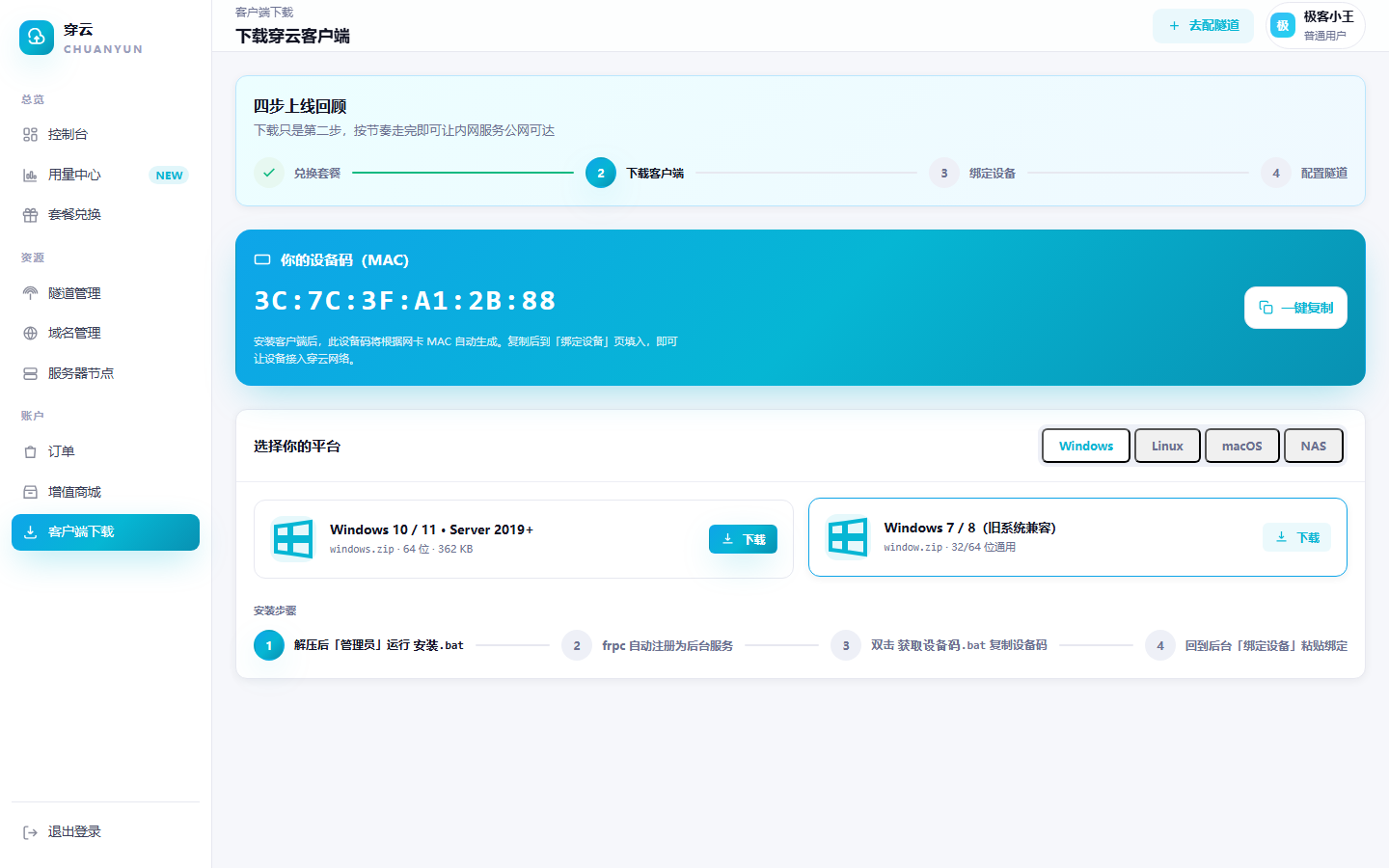
不要把别人的安装命令发给其他用户,命令与你的账号设备绑定。
检查点
命令执行过程中没有报权限或网络错误。
05 · 回到页面等待设备在线
安装成功后,设备会自动上报心跳,通常 10 到 30 秒内显示在线。
检查点
设备列表显示在线,并有设备编号。
06 · 迁移设备时先解绑再安装
如果要换机器或重装系统,建议先解绑旧设备,再用新命令接入,避免设备名和节点混乱。
检查点
只保留正在使用的设备。
使用建议
建议
设备名称建议写清楚用途,例如「办公室 Windows」「家里 NAS」「广州业务服务器」。
注意
如果设备频繁离线,优先检查系统休眠、防火墙、杀毒软件和网络代理。
常见问题
安装成功但页面不在线怎么办?
等待 30 秒后刷新;仍不在线,检查机器能否访问公网、系统时间是否正确、客户端服务是否在运行。更多见 常见故障排查。
一台设备可以跑多条隧道吗?
可以。一台在线设备能承载多条隧道,只要本机能访问对应内网服务端口。
继续阅读
还没有账号?进入控制台 · 免费注册开始 →